3. 探索結果の確認
Entities の確認1
続いて、ASMが発見した Entities (= 外部露出している IT 資産)を確認します。
1.画面上部の Entities タブをクリックすると、下記画面が表示されます。
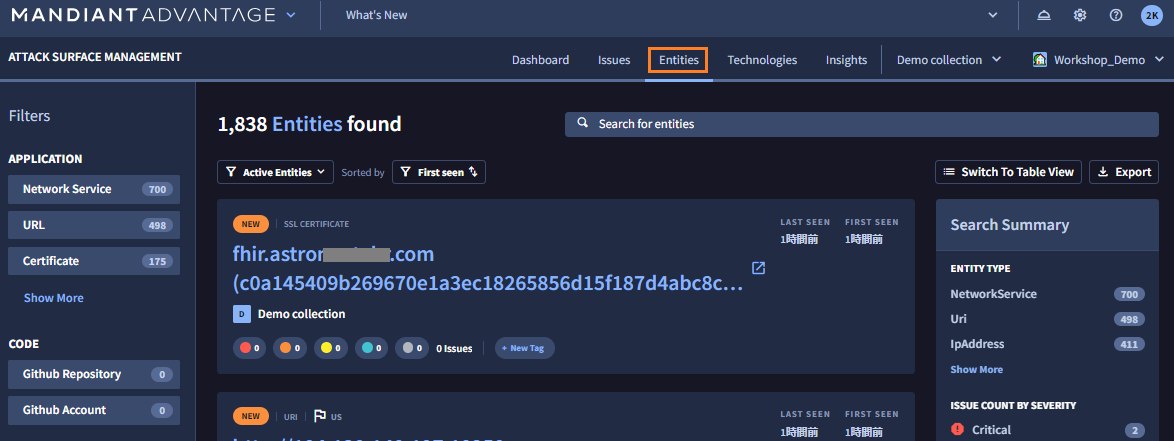
2.左ペインのFiltersを選択することで、表示する Entities をフィルタすることができます。試しにDNSRecord を選択して、DNSレコードのみを表示します。デモ環境のドメイン(acme.com)に関連するDNSレコードが確認できます。
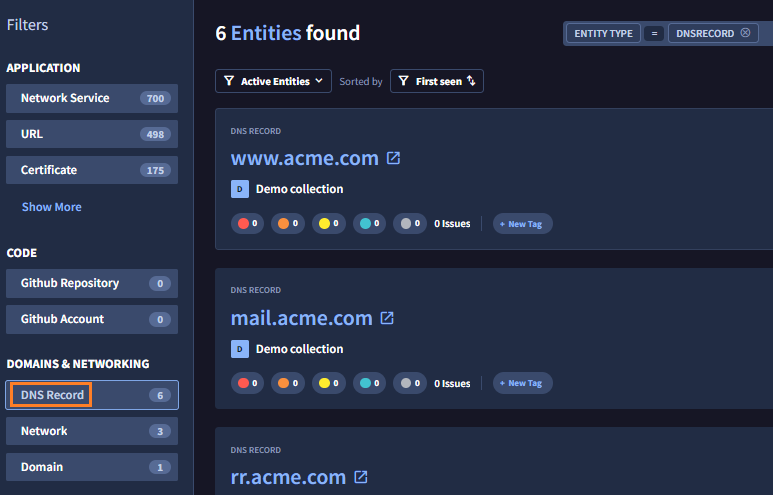
3.次に、デモ組織に関連する Web サイトを確認してみます。左ペインのFiltersから、DNSRecord の選択を解除し、URL を選択します。デモ組織に関連する Web サイトのURLが300件程度表示されます。
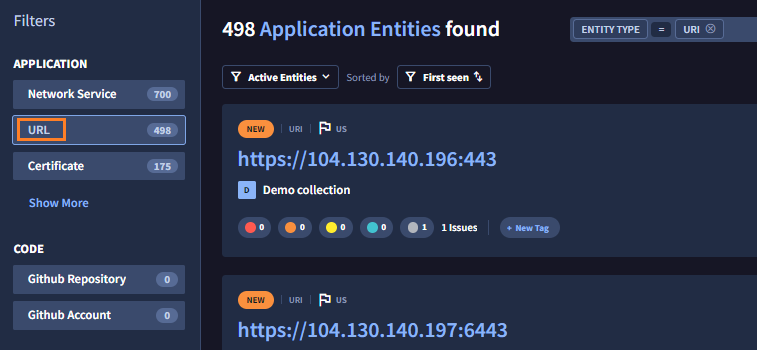
Warning
Filters で新しく条件を設定する時は、すでに選択している Filter をクリックし解除するのを忘れないでください。
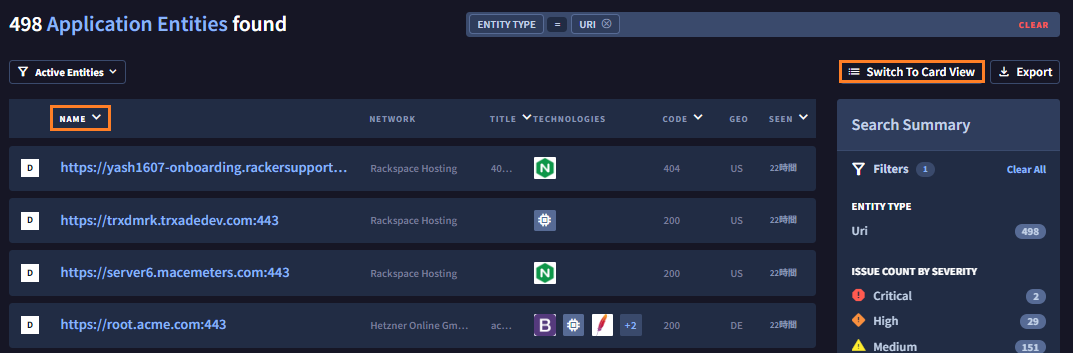
4.Webサイトの数が多いのでテーブルビューに表示を変更します。画面右上の Switch To Table View をクリックすると表示が切り替わり、名前(Name)のほかに Web ページのタイトル(Title)や HTTPレスポンスのコード(Code)なども確認できます。また、Name をクリックすることでソートができ、ドメインベースのURLをリスト上部に表示させることもできます。
5.ここから、先ほどダッシュボードで確認した「ヨーロッパのIT資産」を確認していきます。URIの選択を解除し、画面右側の Search Summary を確認します。このサマリーペインでは Entityの種別や、リスク重大度、位置情報などの統計情報が確認できます。LOCATIONの Show More をクリックし、Germany をクリックします。
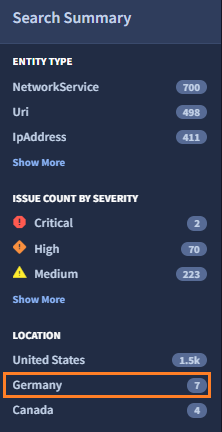
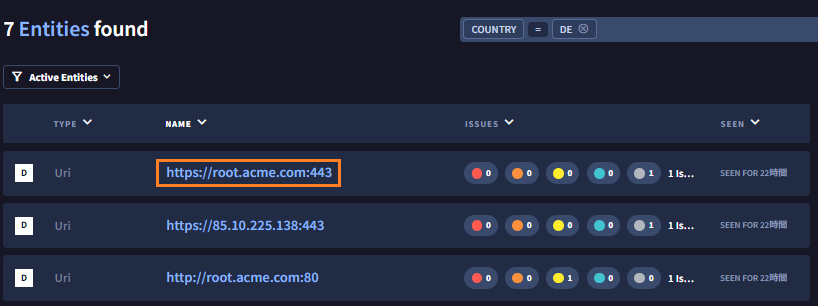
6.7つの Entity が表示されました。この IT 資産がドイツに存在しているようです。root.acme.com というWebサイトがあるので、hxxps://root.acme.com の Entity をクリックして詳細を確認します。
Note
WebサイトのEntity(URL)はドメインベースのURLから確認すると効率的です。これは、ドメインベースURLがサイトの内容を確認しやすい一方、IPアドレスベースのURLはCDN等によって動的に変化したもので、調査するとドメインベースURLと同一サイトであるケースが多いためです。
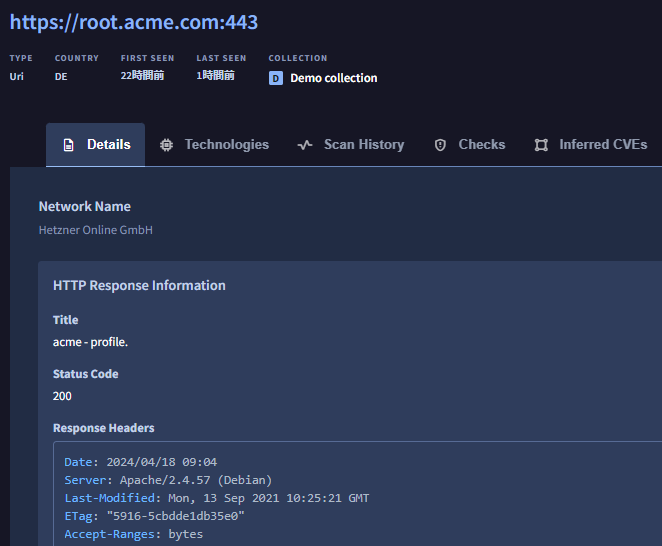
8.Network Name を確認すると ドイツの企業にホスティングされており、 Acme-profileというタイトル(Title)のサイトで、HTTPレスポンスコード(Code)200を返していることから現在稼働しているようです。
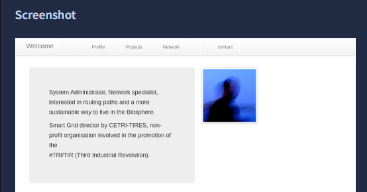
9.また、画面右下のScreenShotをクリックすると、このWebサイトのページの画像も確認できます。
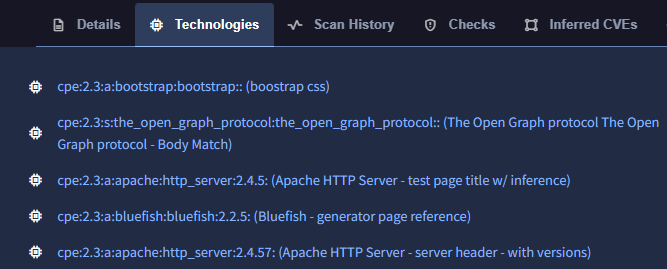
10.Webサーバのコンテンツの情報に加えて、その他の情報も確認していきます。Technologies タブを選択すると、このWebサイトが利用しているソフトウェアなどがcpe形式で表示されます。このサイトでは apacheとbootstrapなどが使われているようです。
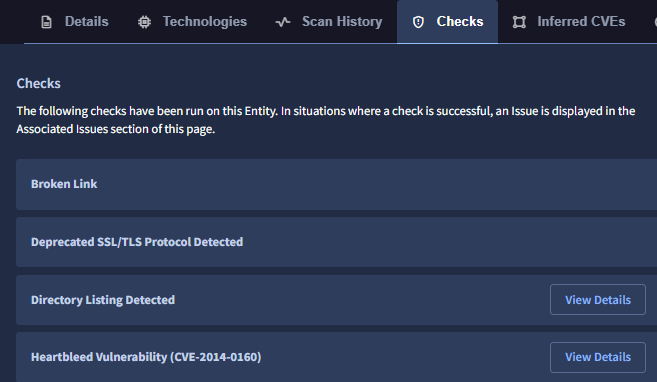
- またChecks タブを選択すると、この Entity に対して実施したセキュリティチェックも確認できます。リンク切れのチェックといった簡単なものから、Heartbleed の脆弱性チェックまで行われています。
Info
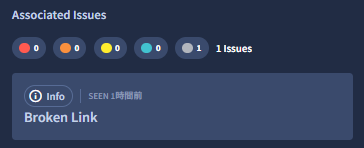
このセキュリティチェックで問題があった場合は Issue が作成されます。Issue が作成されなかった場合は、チェックの結果問題がなかったことを意味します。
-
このサイトは把握しているサイトで、(リンク切れはあるものの)特にセキュリティ上のリスクはなので問題ないと判断しました。
次のステップ で、Webサイト以外の Entitlesについて、もう少し確認していきます。